CAPTCHAとは?
お問い合わせフォームや新規ユーザー登録フォームなど、エンドユーザーからデータを送信してもらう際にbotなどによるスパム送信(登録)から守る機能です。
Concrete CMSでは、2種類の CAPTCHA 機能を標準搭載しています。
使用できるCHAPTCHA機能について
9.4.6 現在で使用できるCHAPTCHA機能は、以下の2種類です。
- SecurImage(Default)
- reCHAPTCHA v3
※ CMSバージョンが古いと reCHAPTCHA は v2 の場合もあります。
SecurImage(画像認証タイプ)
表示された画像に書かれている英数字を入力することによって認証するタイプです。
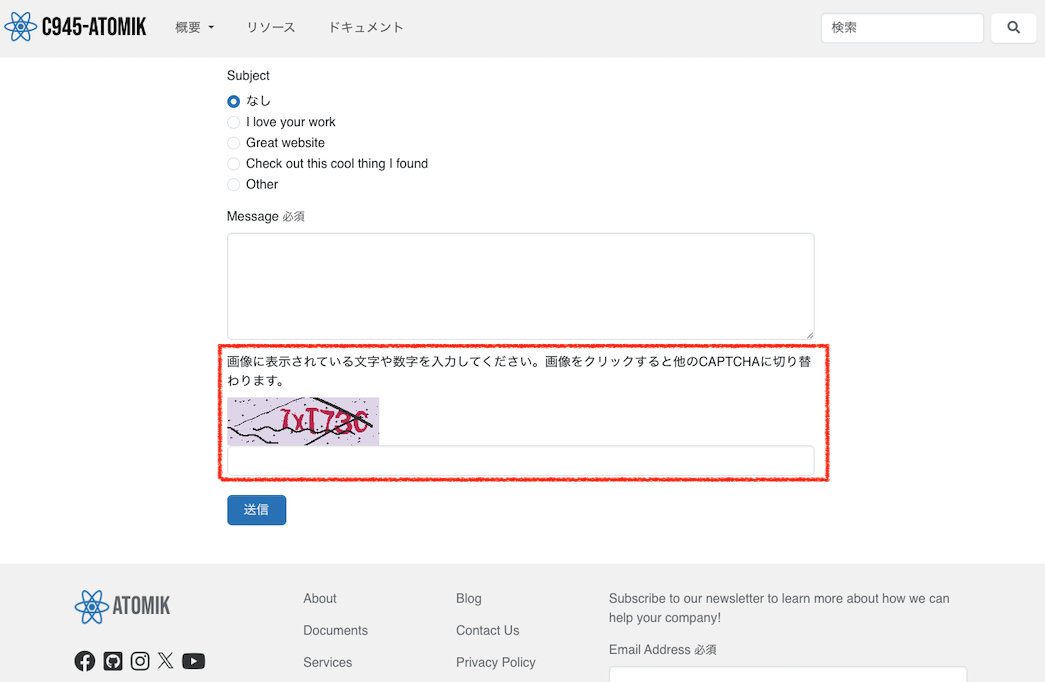
行動分析タイプのCAPTCHA に比べるとセキュリティは弱めの CAPTCHA になります。
下記のようなケース以外は使用しない方が無難です。
- 外部送信をしたくない
- シンプルなスパム対策をしたい
- reCAPTCHA v3 など別の CAPTCHA 設定が完了するまでの間だけしておく
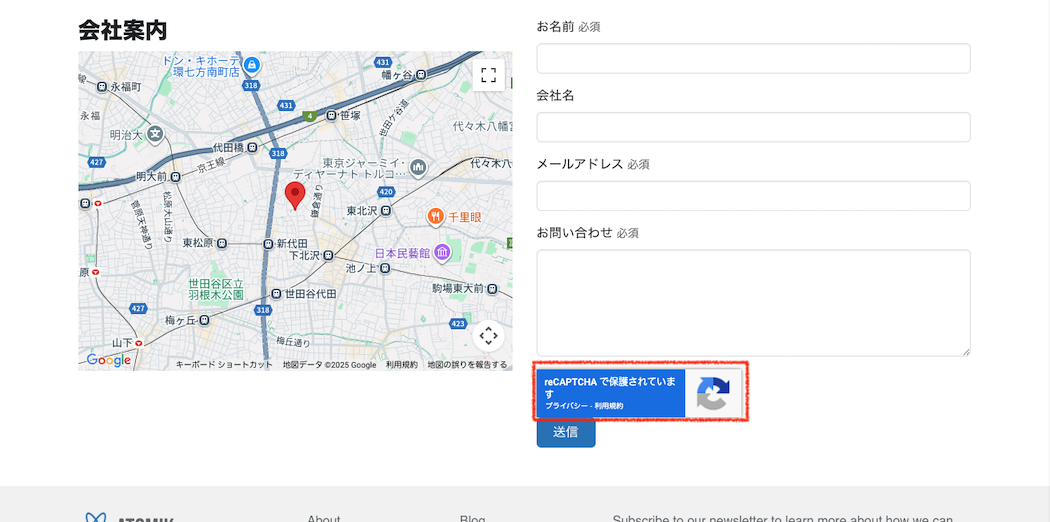
reCAPTCHA v3(行動分析タイプ)
Google Cloud の各プロジェクト内にあるセキュリティページで設定が可能です。
設定方法については Google reCAPTCHA 設定方法 をご覧ください。
フォームの送信ボタン手前に表示されたり、画面右下、左下などに reCAPTCHA のアイコンが表示されます。(表示場所は管理画面での設定による)
スコアについて
Concrete CMS の reCAPTCHA v3 は、Google reCAPTCHA が返すスコア(0.0〜1.0)をそのまま利用して、送信を許可するかどうかを判断します。
Google はユーザーの行動を解析し、1.0 に近いほど「人間らしい」、0.0 に近いほど「bot らしい」と判定します。
Concrete CMS では、設定された「スコア(しきい値)」と比較して、スコアがしきい値以上なら送信を許可、未満なら送信を拒否します。
以下はスコア(しきい値)の一般的な目安です:
| スコア(しきい値) | 意味 |
|---|---|
| 0.9 〜 1.0 | もっとも人間らしいと判定されるスコア。 このスコア帯でしきい値を設定すると複雑な bot もほぼ通さない。 ただし、ブラウザ環境や拡張機能、Cookie の設定などによっては、人間でもこのスコアが出にくい場合がある。 そのため、この範囲をしきい値に設定すると一部のユーザーがブロックされる可能性がある。 |
| 0.6 〜 0.8 | 多くのユーザーが該当する、人間と判断されやすいスコア帯。 このスコア帯でしきい値を設定すると、通常はユーザーの送信が許可され、bot は拒否されやすい。 |
| 0.5 | Concrete CMS のデフォルトしきい値。このスコアでしきい値を設定すると、多くのユーザーは送信でき、単純な bot は拒否されやすい。 |
| 0.2 〜 0.4 | Google で bot である可能性が高いと判定されているスコア帯。 この範囲でしきい値を設定した場合、ユーザー・bot のいずれも基本的に送信できるが、bot も許可されやすくなるため注意が必要。 |
| 0.0 〜 0.1 | Google でほぼ bot と判定されるスコア帯。 この範囲でしきい値を設定した場合、bot をほぼそのまま通す。 |
Concrete CMS のデフォルトしきい値は「0.5」です。
bot 投稿が増えた場合は、徐々にしきい値を上げることで対策強化できます。
設定方法
管理画面 > システムと設定 > 権限とアクセス > Captcha設定 ページに移動します。
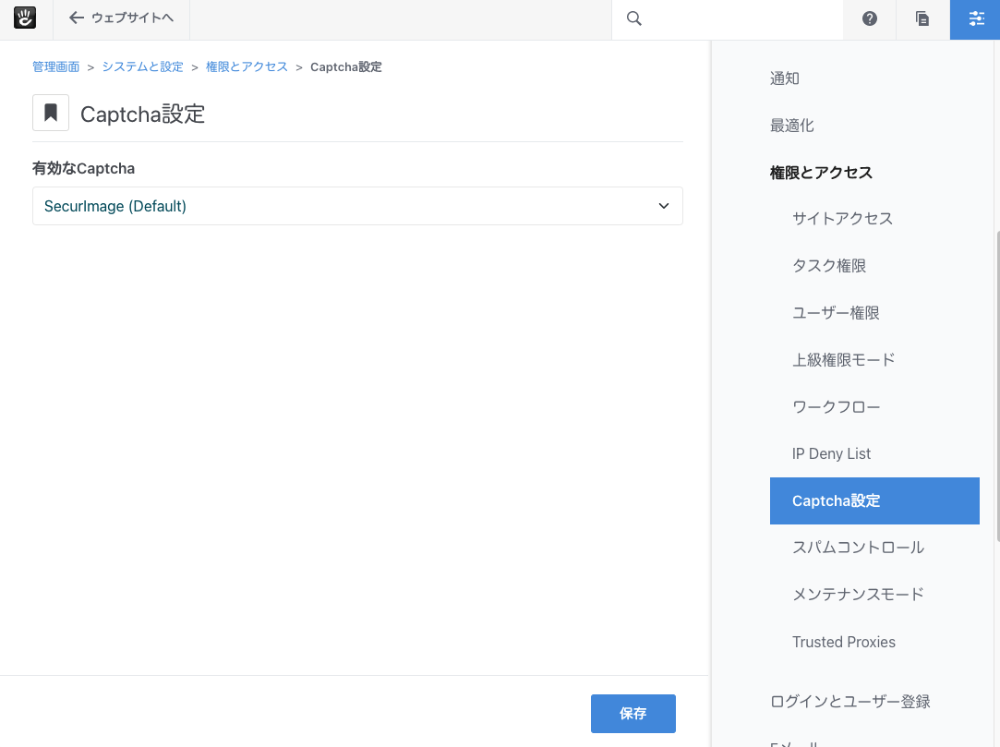
有効なCaptchaで、使用したいタイプを選択します。
SecurImage の場合は「SecureImage(Default)」を選択しておけばすぐブロック側で利用できます。
reCAPTCHA の設定方法
Captcha設定 ページで「有効なCaptcha」を「reCAPTCHA v3」に変更します。
reCAPTCHAサイトからサイトキー・シークレットキーをコピーし、設定します。
※ reCAPTCHAサイトでの設定はreCAPTCHA v3 の作成方法を参照してください。
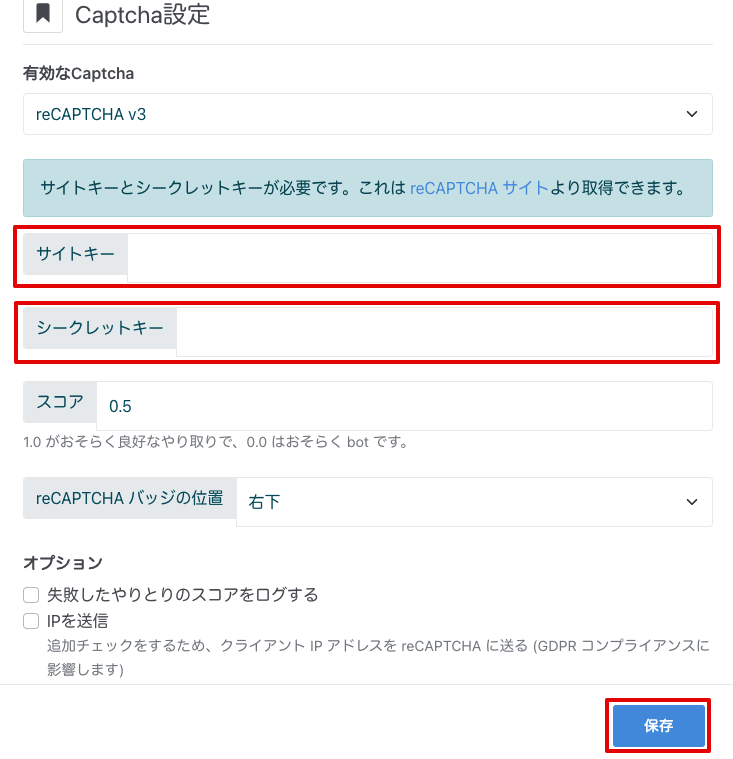
その他、スコア、reCAPTAバッジの位置、オプションを設定します。設定が完了したら、ページ下の [保存] ボタンをクリックします。
| 項目 | ||
|---|---|---|
| スコア | Googleから返却される「人間 か bot か」を判定するスコアのしきい値を設定します。初期値は 0.5 です。 スコア(しきい値)の詳細については、上部の スコアについて をご覧ください。 |
|
| reCAPTCHAバッジの位置 | バッジの表示位置を設定します。 インラインは、reCAPTCHA対応ブロックやテーマによって位置が異なります。 ※ 下の例はコメントブロック |
|
| 右下 | 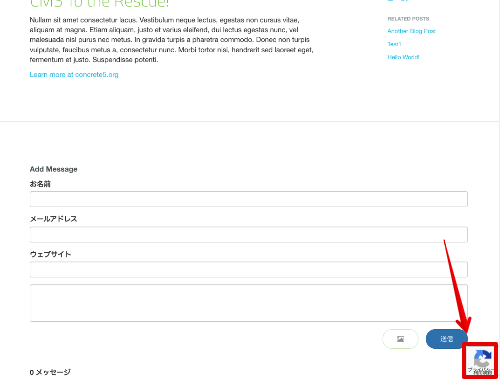 |
|
| 左下 | 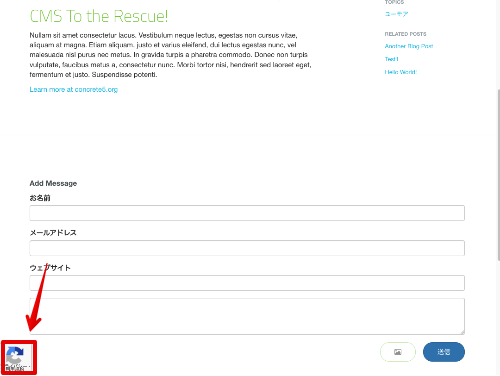 |
|
| インライン | 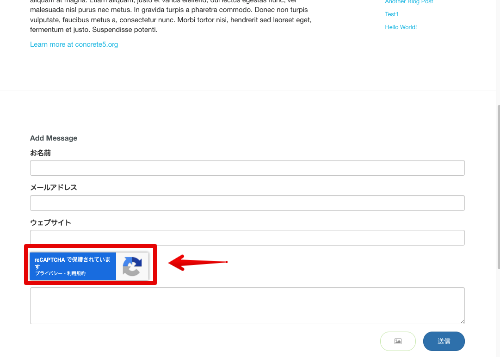 |
|
| オプション | reCAPTCHA の追加オプションを設定することができます。 | |
| 失敗したやりとりをログに残す | チェックを入れると「人間」判定に失敗した場合に、管理画面のログに記録します。 | |
| IPを送信 | チェックを入れると追加チェックのため、クライアントユーザーのIPアドレスをreCAPTCHAサイトに送信します。 これは、GDPRコンプライアンスに影響するため事前にユーザーへ同意を求めておく必要があります。 |
|