Concrete CMSの登録済みユーザー宛にメールを送信できるアドオンです。
マーケットプレイス(英語)から有償で取得することができます。
標準の「グループにメッセージを送る」機能との違い
標準機能として「グループにメッセージを送る」機能がありますが、非常に簡易的な機能で「指定したグループに装飾なしのメッセージを送る」機能しかありません。
(送信履歴や確認画面等はなし、グループの選択も「すべてのグループ」か「指定したグループ」のみ)
当アドオンでは通常のメッセージ送信機能に加え、以下の機能が追加されます。
| 追加される機能名 | 機能概要 |
|---|---|
| 送信メール履歴一覧 |
|
| 新規メール作成 |
|
| Google Analytics 対応 |
|
メールを作る
管理画面 > キャンペーン ページを表示します。
Emails ページの [メールを追加] ボタンをクリックします。
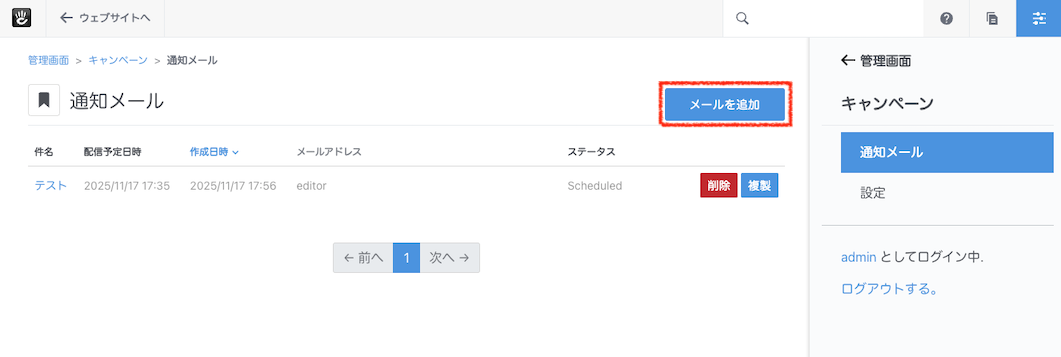
メールの作成ページが表示されます。
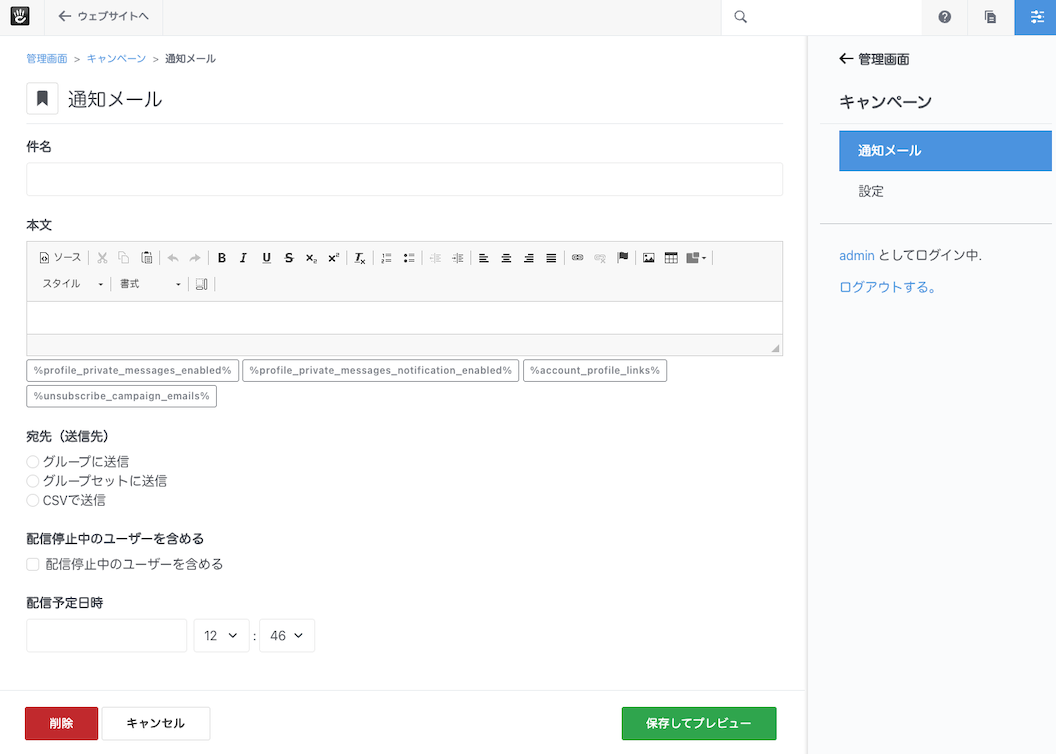
| 項目 | 内容 |
|---|---|
| 件名 | 送信するメールの件名を設定します。 |
| 本文 | 送信するメールの内容を設定します。 本文下にあるパラメータは、ユーザー属性です。受信ユーザーのユーザー属性を表示する必要がある場合は、クリックすると本文に反映されます。 |
| 宛先(送信先) |
以下の3種類の設定方法がありますので、いずれかを選択します。詳細は、クリックした際に表示される各ヘルプをご覧ください。 以下に、簡易的な内容を記載します。
いずれも、下記の「配信停止中のユーザーを含める」にチェックが入っていない場合は、配信停止中のユーザーが含まれていてもスキップします。 |
| 配信停止中のユーザーを含める | ユーザー属性の「キャンペーンメールの受信を停止する」にチェックが入っているユーザーも送信対象になります。 |
変更後は [保存してプレビュー] ボタンをクリックします。
メールの送信準備
[保存してプレビュー] ボタンをクリックすると、プレビューページが表示されます。
上記のメール作成ページで作成した内容を確認することができます。
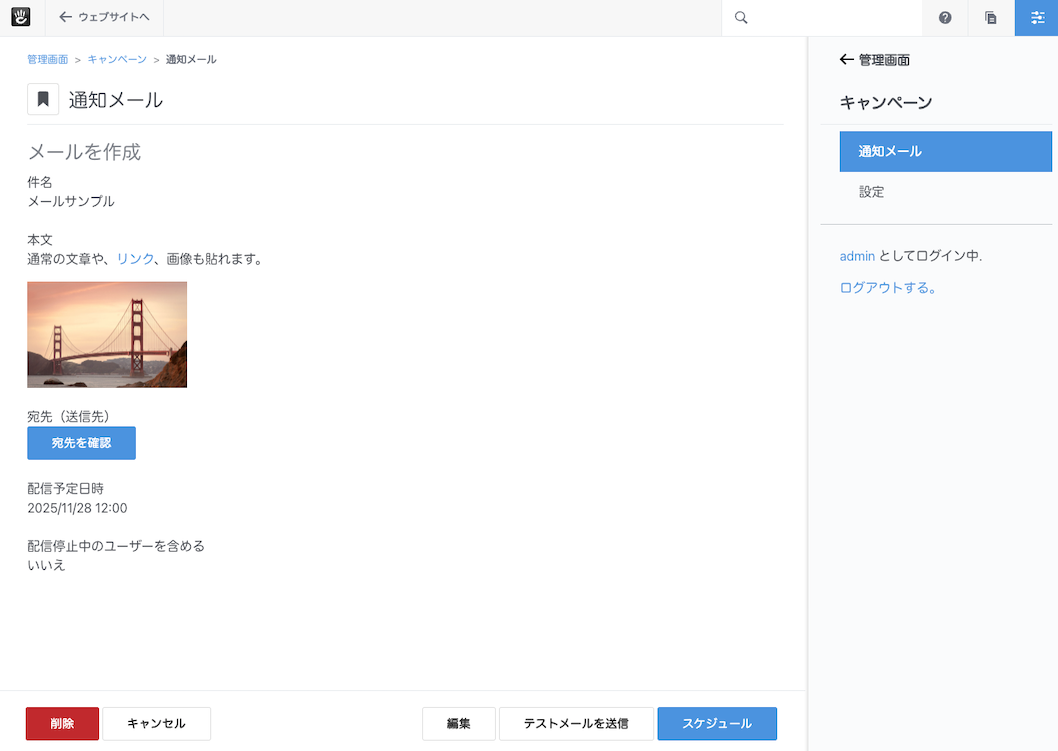
送付先の確認
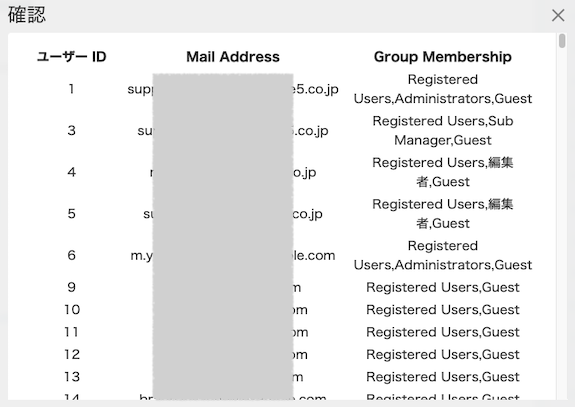
宛先(送信先)の欄にある [宛先を確認] ボタンをクリックすると、送付予定の対象者リストが表示されます。
メールの送信テストをする
設定した件名、本文がどのように送信されてくるのか実際に確認することができます。
プレビューページ下にある [テストメールを送信] ボタンをクリックします。
テストメール送信 ページが表示されます。
受信者メールアドレス に、テストメールの送信先のメールアドレスを入力します。
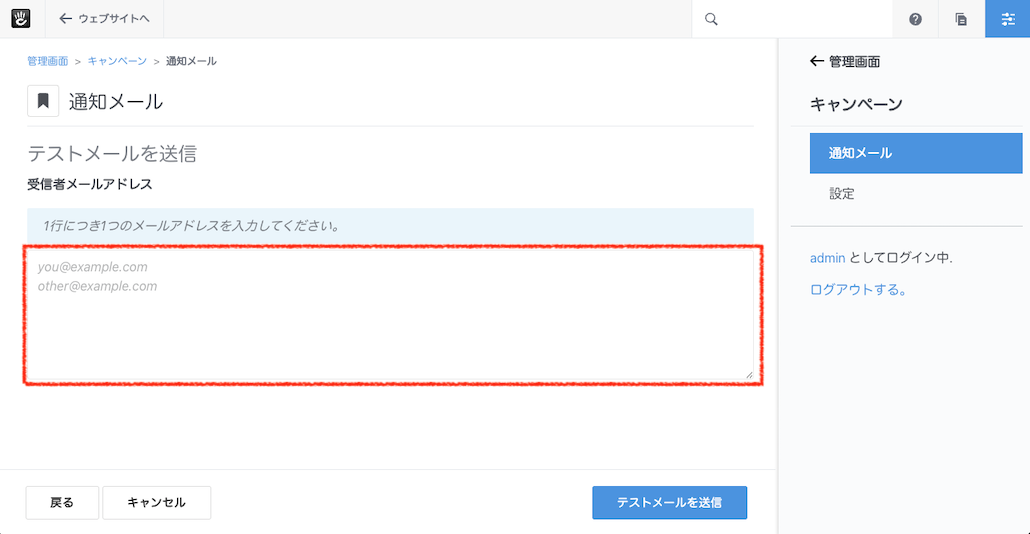
入力が完了したら、ページ下の [テストメールを送信] ボタンをクリックします。
[戻る] ボタンをクリックすると、プレビューページに戻ります。
[キャンセル] ボタンをクリックすると、通知メールの一覧ページに戻ります。
メールの再編集
何か変更したい項目があった場合は、プレビューページ下の [編集] ボタンをクリックします。
もしくは、一度管理画面 > キャンペーン > 通知メール ページに戻り、一覧から件名のリンクをクリックすることで編集ページに移動することが可能です。
保存するときはまた[保存してプレビュー] ボタンをクリックします。
メールの送信設定
すべての準備が整ったら、プレビューページ下にある [スケジュール] ボタンをクリックします。
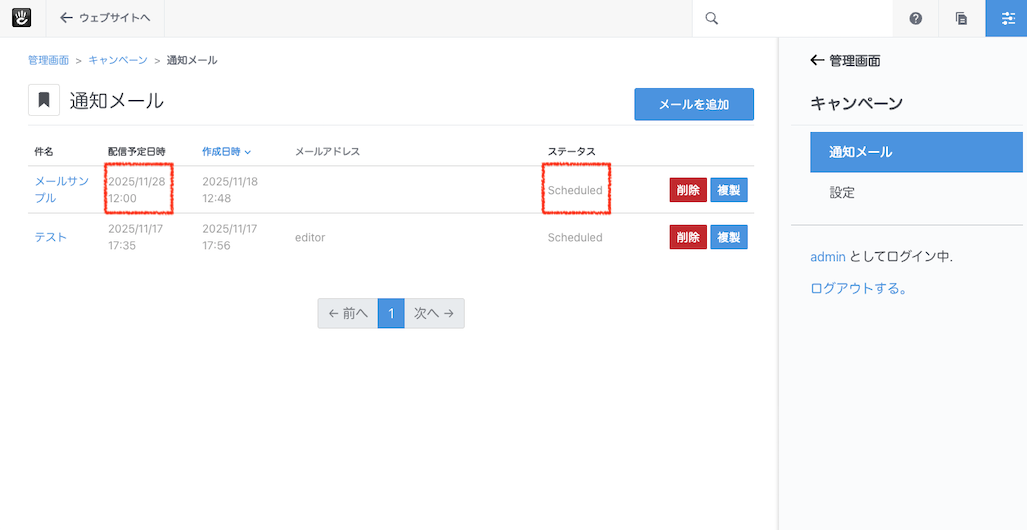
通知メール 一覧ページに戻ります。
ステータスが Scheduled になっていれば、設定は完了です。
配信予定日時以降に送信タスクが実行されれば、メールが送信されます。
メール送信
メールは上記の設定だけでは指定した日時以降に送信されません。
必ず タスク の実行が必要です。
※ すでにタスクで定期的に実行する設定になっている場合は、これ以降の操作は不要です。
タスクを実行する
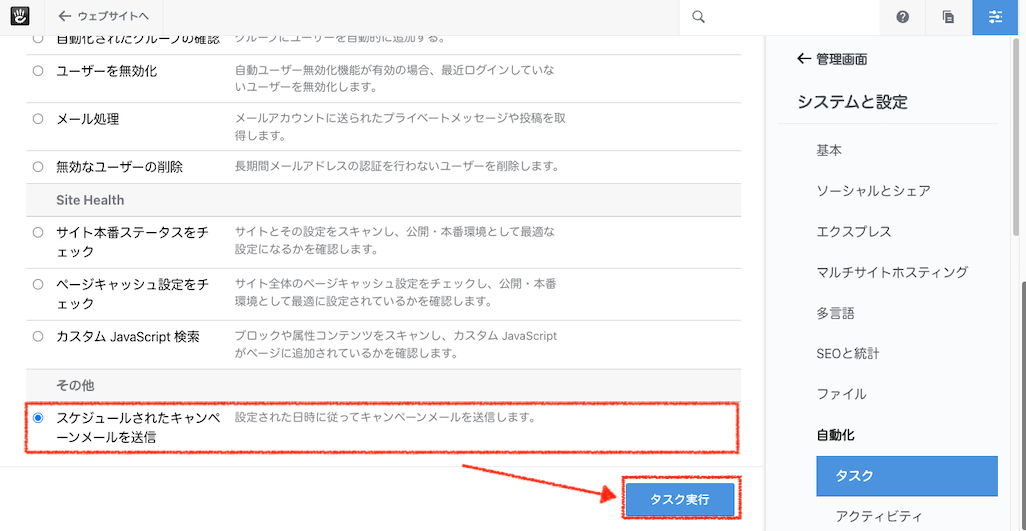
管理画面 > システムと設定 > 自動化 > タスク ページを表示します。
「スケジュールされたキャンペーンメールを送信」タスクにチェックを入れ、ページ下の [タスク実行] ボタンをクリックします。
アクティビティページに自動遷移します。
履歴に実行したタスク名が表示されていれば完了です。
送信対象のメールについて
タスクを実行した際に、送信対象となるメールの条件は以下のとおりです。
- ステータスが Scheduled であること
- 配信予定日時が、タスク実行日時より過去の日時であること
タスクをスケジュール化する際の実行間隔について
配信予定日時を基本的に何時に設定するかによります。
30分単位で配信を実行するのであれば30分間隔が良いですし、1時間に1本なのであれば1時間間隔で良いでしょう。
なお、スケジュール配信はタスクの実行タイミングに左右されます。
指定した時間ピッタリに実行したい場合は、手動による実行をご検討ください。
メールを削除する
作成したメールは、ステータスが Draft か Scheduled の場合のみ可能です。
また、一度削除したメールは元に戻すことができません。
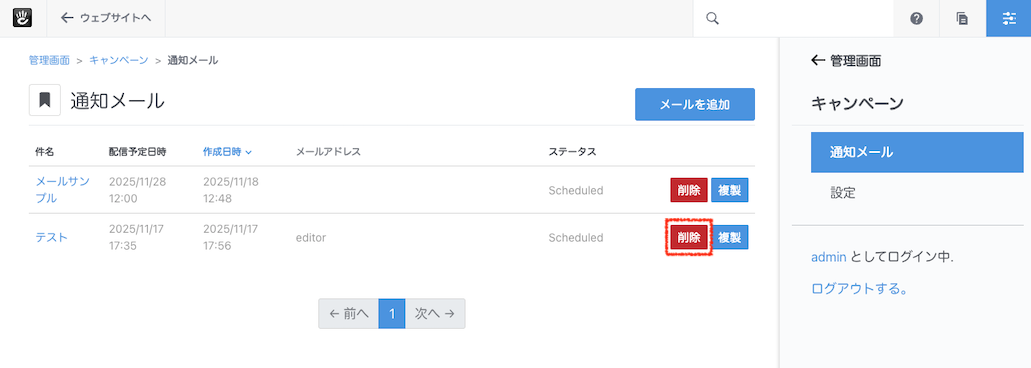
通知メール 一覧ページで、削除したいメール欄に表示されている [削除] ボタンをクリックします。
クリックするとブラウザの確認ダイアログが表示されますので [OK] ボタンをクリックします。
メールをコピーする
過去に作成したメールをコピーし、新しいメールとして作成することができます。
通知メール 一覧ページで、コピーしたいメール欄に表示されている [複製] ボタンをクリックします。
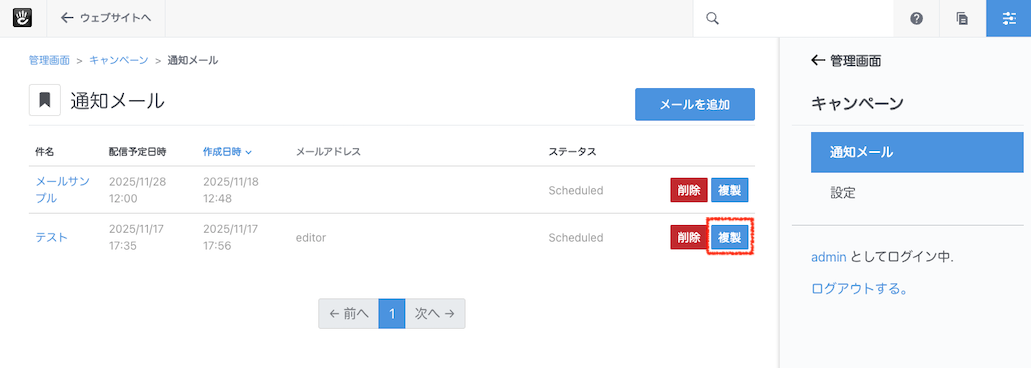
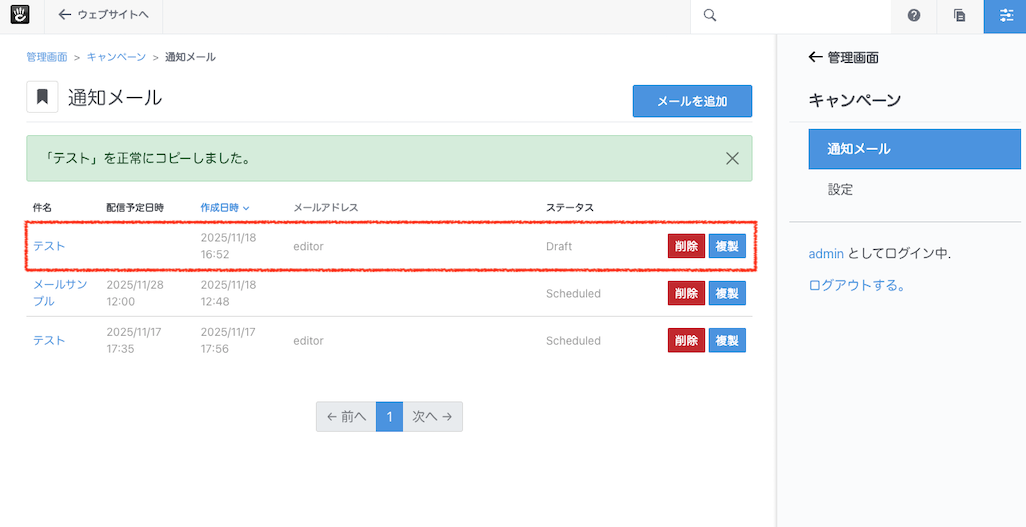
クリックしたメールがコピーされます。
件名のリンクをクリックして、編集してください。
Email Campaign に関する共通設定
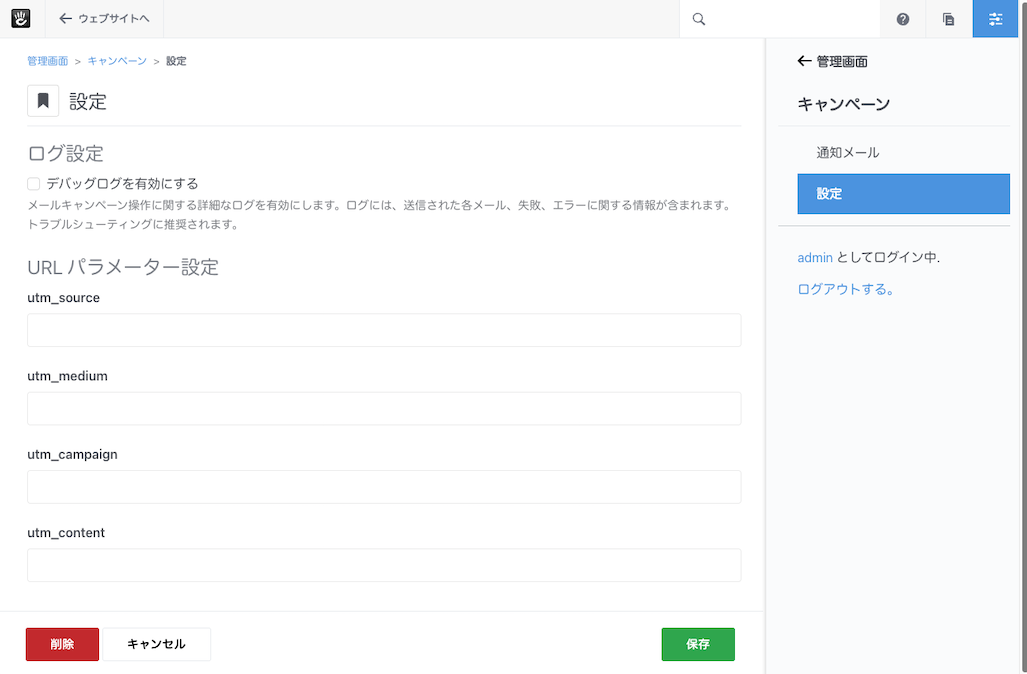
Email Campaign アドオンでは、以下の共通設定が行えます。
- ログ設定
- GA観測用パラメータの設定
ログ設定
通常、キャンペーンメール操作に関するログは CMSのログ には記録されません。
恒常的にログに記録しておきたい場合は「デバッグログを有効にする」にチェックを入れて、設定を保存してください。
本文に設定したURLにGA観測用のパラメーターをつける
Google Analytics では、どんな経路でサイトに到達したのかといった解析のためにURLにパラメーターをつけることができます。
当アドオンでは以下の4つのパラメーターを自動で付与することができます。
- utm_source
- utm_medium
- utm_campaingn
- utm_content
付与したい値を入力し、設定を保存してください。
なお、パラメーターは共通であり、メールによってパラメータの内容を変更することはできません。
Google Analytics のパラメーターについては公式ヘルプをご覧ください。
以上で設定は完了です。