サイト内に設置したフォームごとに、返信メールの設定を管理画面から設定できます。
管理画面 > システムと設定 > Eメール > Form Response にフォームの一覧が表示されます。
設定するフォーム名をクリックすると、設定画面が開きます。
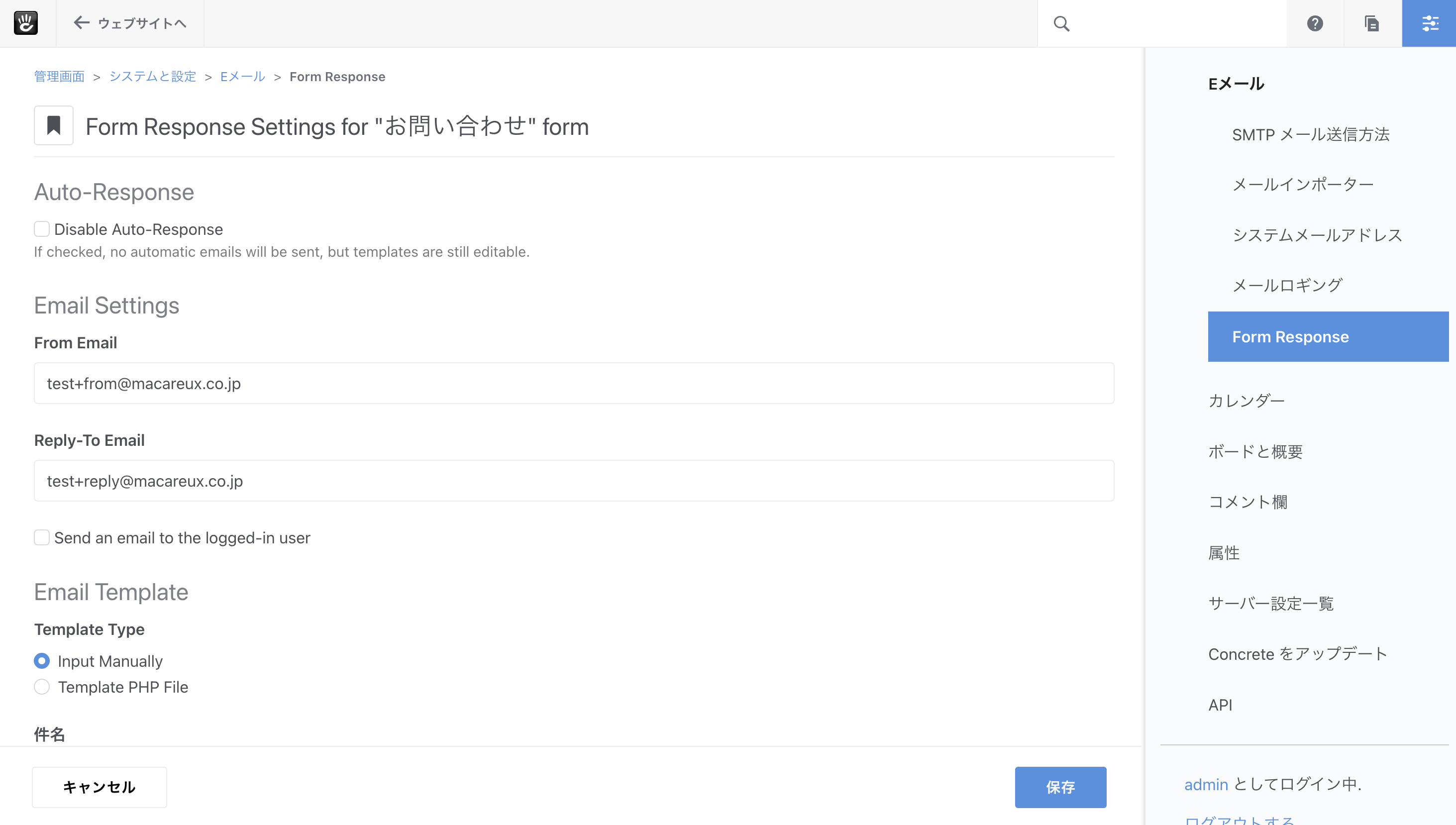
| 項目 | 内容 |
|---|---|
| Disable Auto-Response |
OFF:自動返信メールを送信しない(デフォルト) ON:自動返信メールを送信する |
| From Email | From に使用するメールアドレスを入力します |
| Reply-To Email | Reply-To に使用するメールアドレスを入力します |
| Send an email to the logged-in user |
ON:ログインユーザーにはアカウントに設定されているメールアドレス宛に自動返信メールを送信する(フォームにメールアドレスの入力欄がなくても送信します) OFF:ログインユーザーに自動返信メールを送信しない |
| Template Type |
Input Manually:管理画面でメール本文を作成します Template PHP File:phpテンプレートファイルをメール本文に使用します |
Input Manually を選択した場合
| 件名 | メールの件名を入力します |
| HTML | メール本文をHTML形式で入力します |
| テキスト | メール本文をプレーンテキストで入力します |
受信元の設定に合わせて、HTMLメールかテキストメールが受信されますので、入力欄が分かれています。HTMLとテキストに同じ内容の本文を書いておくことをお勧めします。
フォームの回答を本文に挿入することが可能です。
項目ボタンをクリックすると本文内に挿入できます。マウスホバーでフォームの項目名が表示されますのでご活用ください。
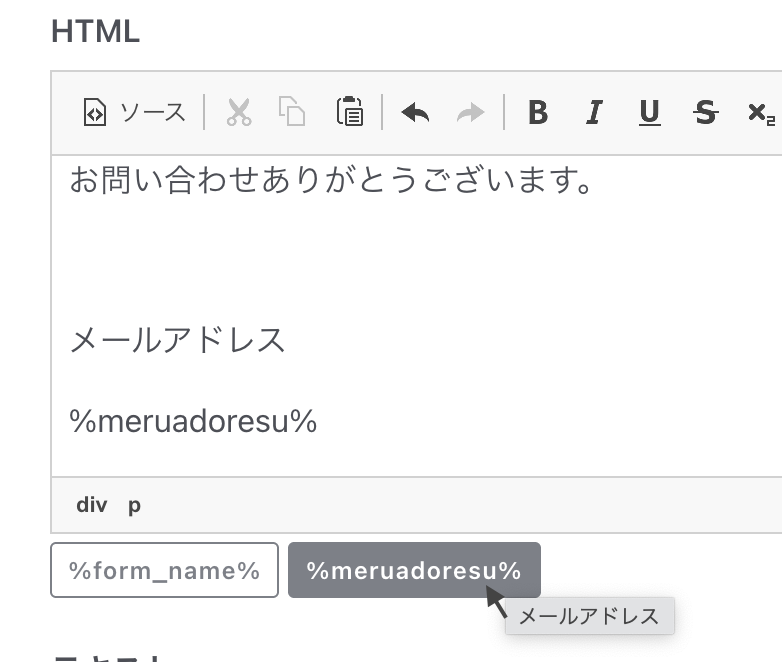
Send an email to the logged-in user をONにすると、ユーザー属性も本文に挿入できるようになります。
Template PHP File を選択した場合
サーバー上に設置したメールのテンプレートファイルを使用することができます。
Template PHP File 欄にテンプレートファイル名を入力します。
テンプレートファイルは application/mail ディレクトリに設置します。
テンプレートの書き方はアドオンのREADMEを参照してください。