Google の公式ドキュメント(2026/01 時点)の手順に沿った方法を画像つきで解説します。
なお、この方法は Google Workspace の特権管理者以外では操作が行えません。
あらかじめ、特権管理者アカウントのログイン情報をご準備の上操作を進めてください。
1. アプリの追加
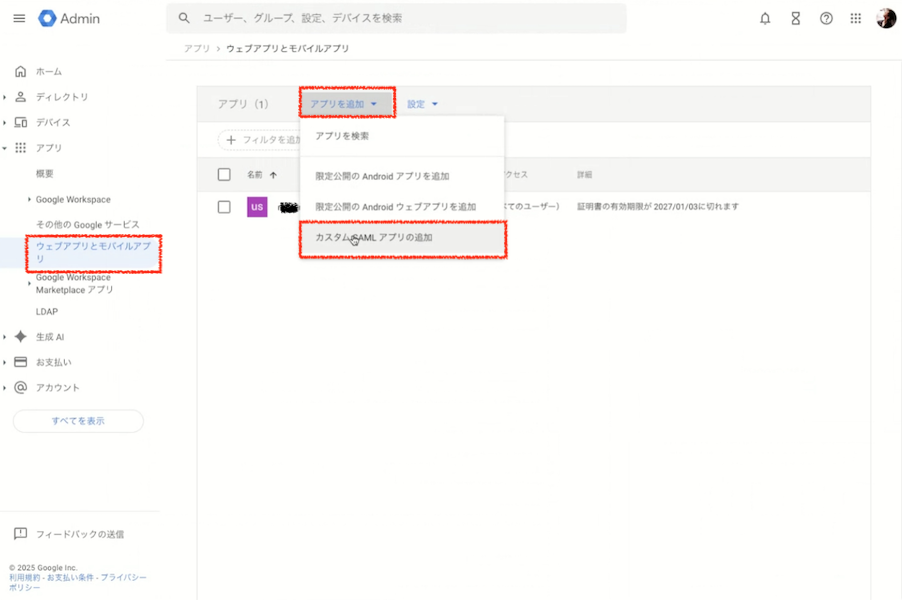
Google Workspace の管理画面にアクセスし、アプリ > ウェブアプリとモバイルアプリ のページを表示します。
一覧のメニューにある [アプリを追加 ▼] リンクをクリックします。
表示されたメニュー内にある [カスタムSML アプリの追加] をクリックします。
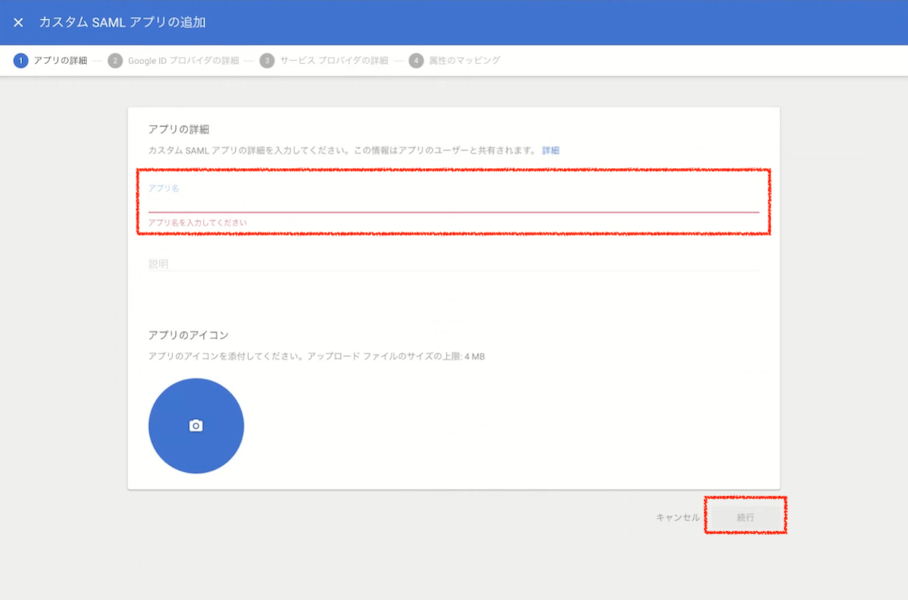
カスタムSAML アプリの追加ダイアログが表示されます。
以下の3つの項目を設定し、右下にある [続行] ボタンをクリックします。
- アプリ名(必須)
- アプリの説明
- アプリのアイコン
※ アプリの説明、アイコンは任意
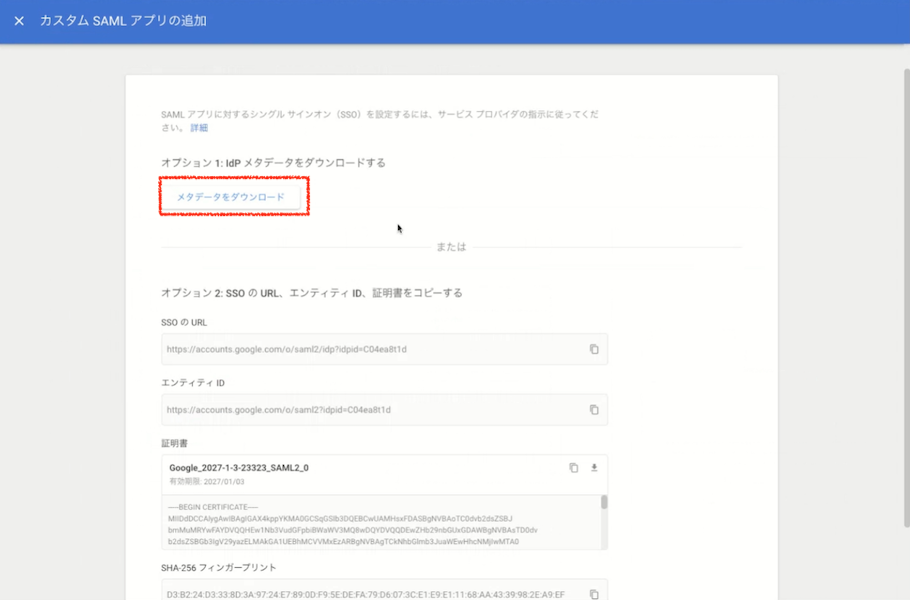
2. メタデータ(XML)ファイルの取得
次に表示された「オプション1」の項目の中にある [メタデータをダウンロード] ボタンをクリックして、ファイルを取得します。
ダウンロードが完了したら、ダイアログ下の [続行] ボタンをクリックします。
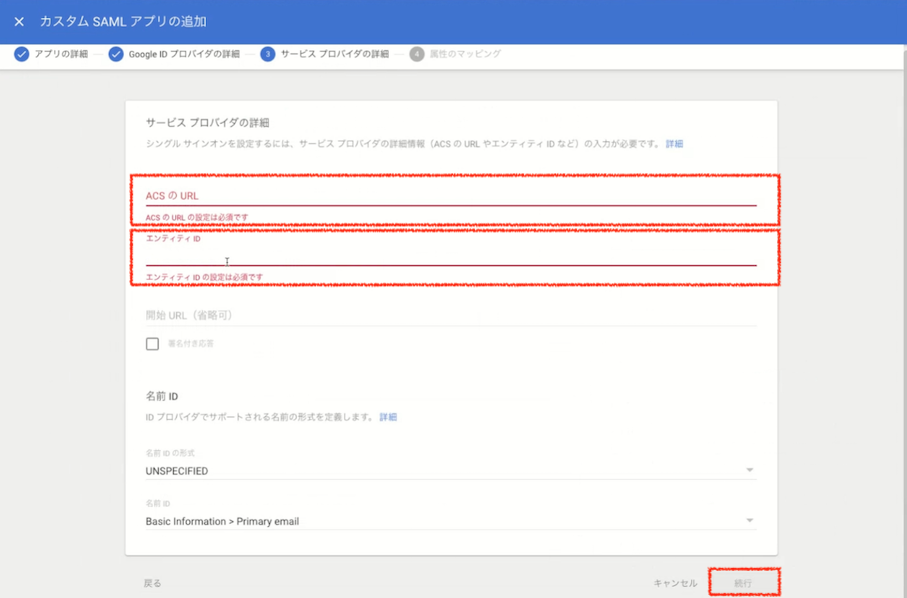
3. Google ID プロバイダの設定
次に表示された「サービス・プロバイダの詳細」で、以下の設定を行います。
ACS のURL
利用しているアドオンの種類によって設定します。
- Exchange Core SAML Authentication
-
https://対象ドメイン/index.php/ccm/system/authentication/ed_saml/acs
-
- Macareux SAML Authentication
-
https://対象ドメイン/index.php/ccm/system/authentication/md_saml/callback
-
もし、Concrete CMS でプリティーURLを有効化している場合は、上記2つのURLから「index.php」を削除してください。
エンティティID
次の設定を入力します。
https://対象ドメイン/index.php/sp
その他入力項目はありませんので、ここまで入力したら [続行] ボタンをクリックします。
4. 属性の登録
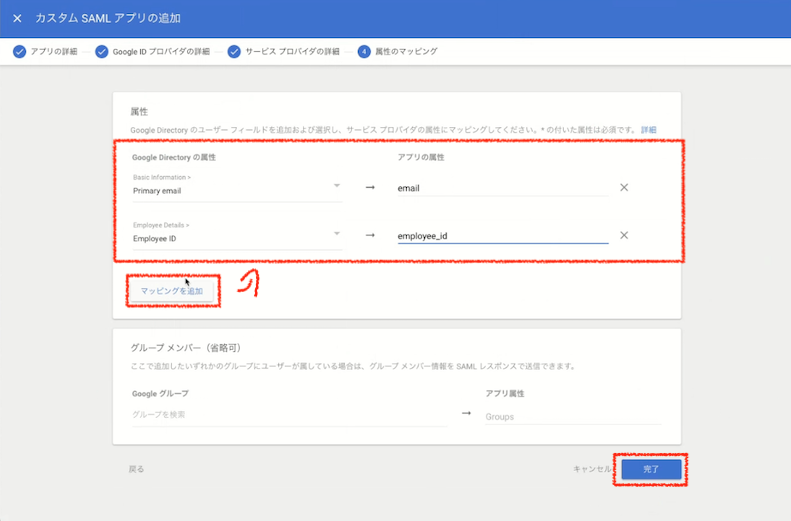
マッピング対象の属性を設定します。
[マッピングを追加] ボタンをクリックして、入力エリアを追加します。
この設定をする前に、あらかじめアドオン側で「マッピング対象の属性ID」を登録しておいてください。
手順はアドオンによって異なります。以下を参照してください。
- Exchange Core SAML Authentication(Concrete CMS と属性のマッピング)
- Macareux SAML Authentication(Concrete CMS と属性のマッピング)
左側の Google Directory の属性 で Concrete CMS に連携したい種類の属性を選択します。
右側の アプリの属性 で Concrete CMS に存在する連携先の属性IDを選択します。
認証に使うために追加が必要な項目は以下のとおりです。
| Google 側 | Concrete 側 |
|---|---|
| Primary email | メールアドレス(uEmail, email など) |
| Employee ID | ユーザーID(uName, employeeID など) |
その他、連携したい属性があれば追加していきます。
この際、Concrete 側に設定した属性ID と必ず値を一致させます。
すべての入力が完了したら、右下の [完了] ボタンをクリックします。
ここまで設定が完了したら、アドオン側の設定を行います。
利用しているアドオンのマニュアルをご覧ください。